
Модуль "Max (чаты)" позволяет подключить личный аккаунт Max в RetailCRM и инициировать диалоги в чатах с клиентами и общаться в RetailCRM.
С помощью интеграции можно:
- Отправлять первым сообщения из RetailCRM пользователю;
Получать сообщения в RetailCRM;
Получать материалы в переписке (фото/файлы/аудио-сообщения);
Использовать неограниченное число аккаунтов (каналов) Max;
Модуль поддерживает работу с модулем "Автораспределение диалогов".
Для подключения модуля "Max (чаты)"к RetailCRM необходимо подключить аккаунт Max в систему retailcrm.services. Тарификация интеграции происходит поканально, 1 аккаунт Max = 1 каналу.
Последовательность действий для подключения описана ниже:
Активация модуля Max
1. Перейдите в маркетплейс RetailCRM в блок с модулями "Мессенджеры".
2. Зайдите в модуль "Max (чаты)" и нажмите кнопку "Подключить". Вас автоматически перенаправит в retailcrm.services, в уже созданный аккаунт.
Далее переходите к следующему разделу настройки.
Добавление аккаунта Max в retailcrm.services
1. Нажмите кнопку "Создать новый канал Max".

2. Укажите название канала (оно отобразится в RetailCRM) и добавьте аккаунт Max, появится окно авторизации:
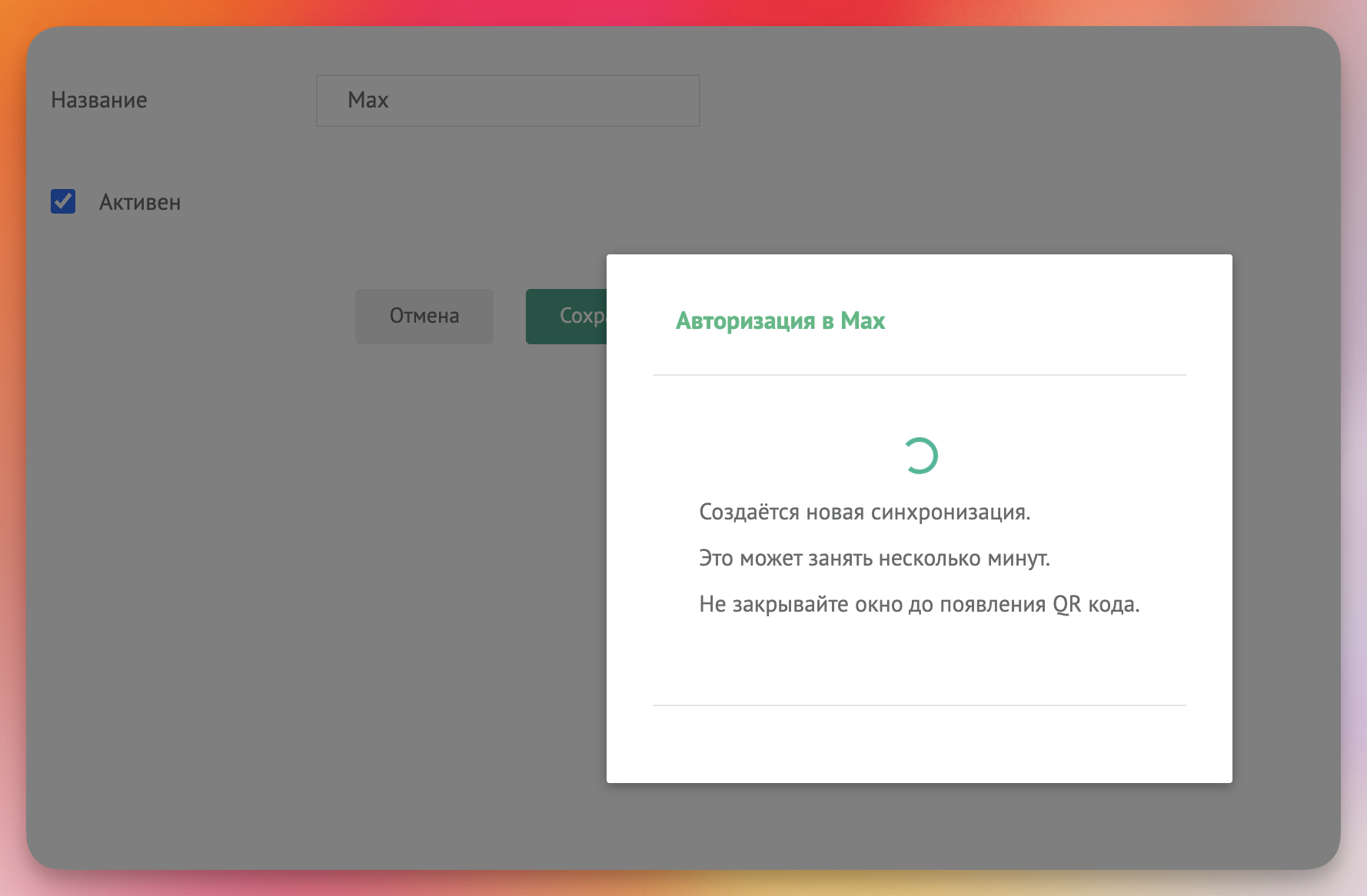
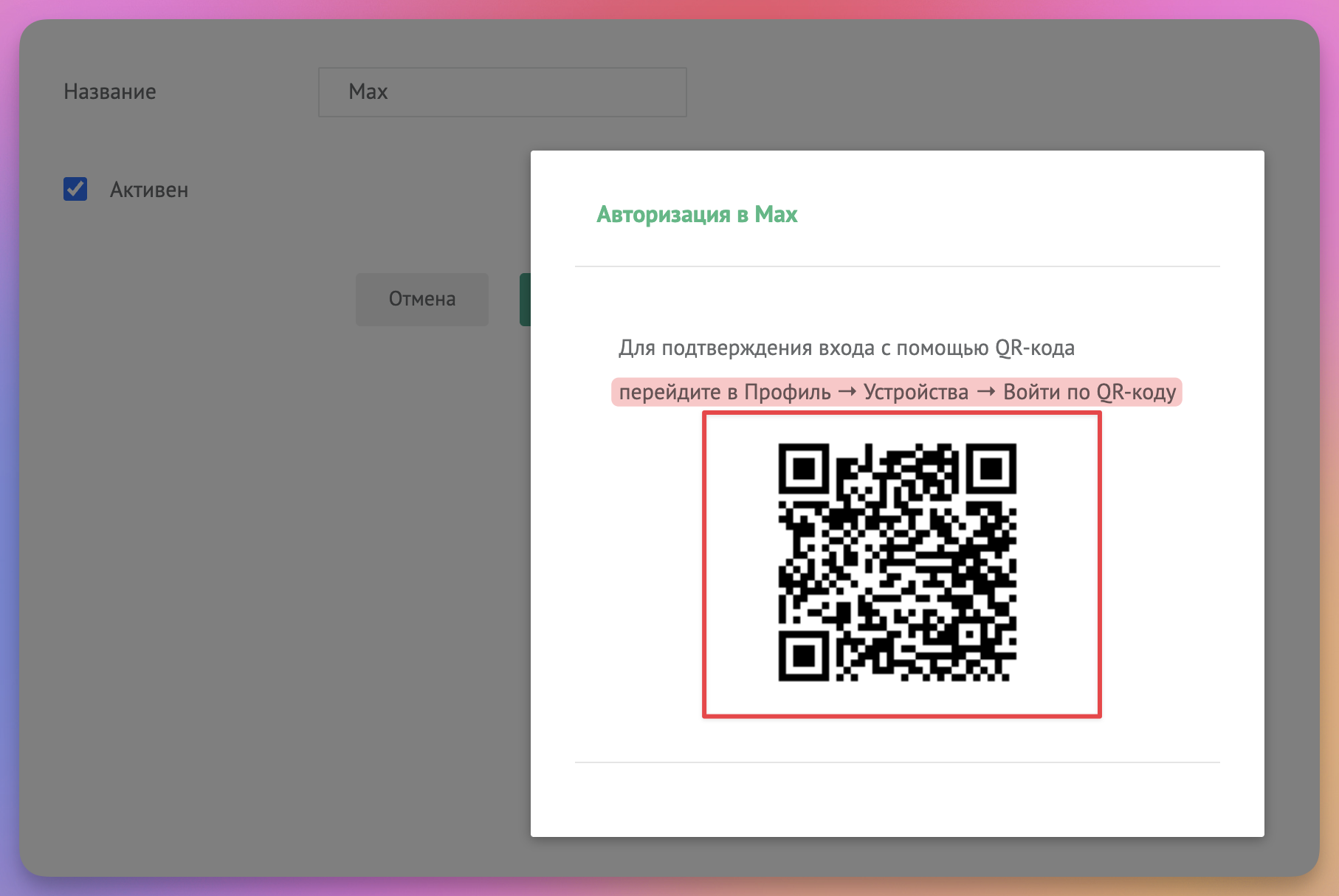
Далее необходимо отсканировать QR-код через приложение. Перейдите в мессенджер в Профиль → Устройства → Войти по QR-коду. QR-код формируется в течение 3-5 минут. Не закрывайте окно пока код не появится. Сохраните синхронизацию.
Рекомендуем подключать отдельный аккаунт Max, на котором отсутствует конфиденциальная информация (во избежание попадания переписки при загрузке истории сообщений).
Настройка интеграции с модулем "Max (чаты)" завершена!
Работа с интеграцией в RetailCRM
Важно!
1. Не рекомендуется использовать интеграцию для массовых рассылок, в том числе с помощью триггеров во избежания блокировок аккаунта.
2. После настройки синхронизации запустится выгрузка истории сообщений, если у вас настроены автоответы или триггеры на новые чаты, отключите их перед активацией модуля.
3. Диалог с пользователем отобразится в списке чатов RetailCRM после успешной доставки сообщения пользователю.
Начать диалог можно:
1. Из клиента с помощью кнопки "Написать в чат". В открывшемся диалоговом окне можно выбрать канал и отправить сообщение.
2. Из заказа с помощью кнопки "Написать в чат".
3. Из списка клиентов, выбрав нужного пользователя и через меню "Действия" нажать кнопку "Написать в чат".
Примечание
Если кнопки "Написать в чат" нет, напишите в поддержку RetailCRM, чтобы для вашего аккаунта её включили принудительно.
4. С помощью триггера. При создании триггера выберите действие "Отправить сообщение в чат" и добавленный ранее канал. В редакторе сообщений доступны переменные для подстановки данных из заказа.
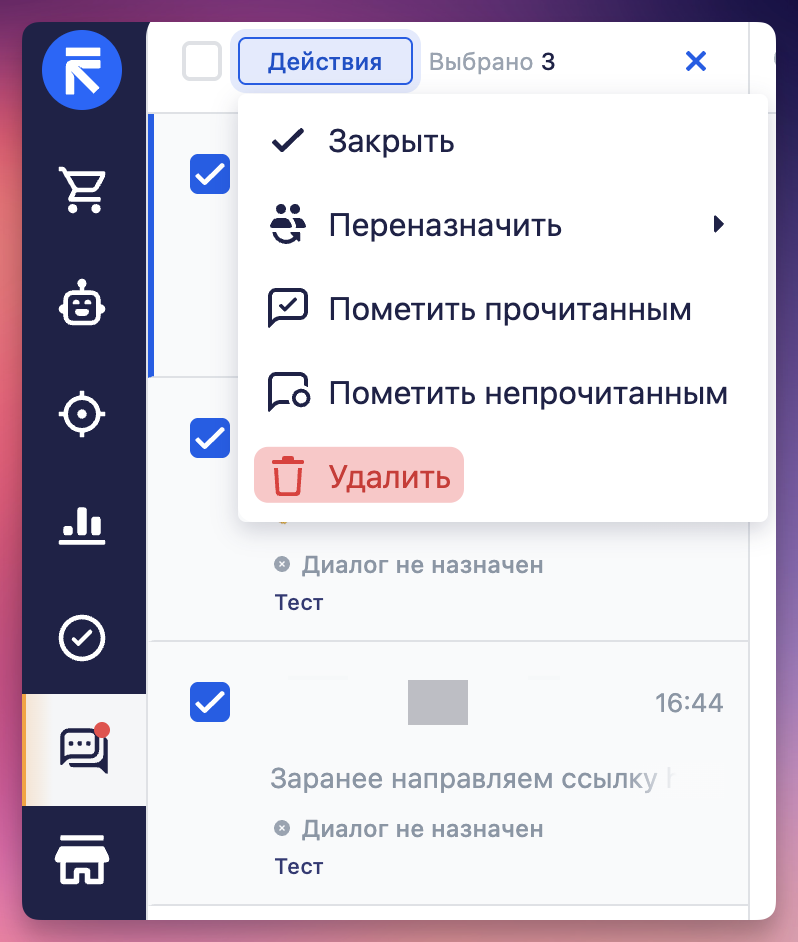
Для удаления диалогов/чатов из RetailCRM выберите нужные диалоги и через меню "Действия" нажмите кнопку "Удалить".
Подробнее про работу с чатами читайте в статье.
Важные замечания при работе с интеграцией
1. При подключении модуля прогрузится доступная история диалогов за 3 месяц. Поэтому если вы подключаете личный аккаунт, убедитесь, что не содержится конфиденциальная информация, отображение которой нежелательно в аккаунте RetailCRM. Идеальный вариант - использовать отдельный номер для интеграции;
2. Интеграция поддерживает только личные чаты;
3. Отправка реакций не поддерживается мессенджером;
4. Ограничения на вложения до 100 Мб;
5. При попытке отправить исходящее сообщение модуль проверяет, зарегистрирован ли номер в Max, чтобы со стороны мессенджера не было подозрений на спам рассылку.
Лимиты Max
Официальные ограничения в Max отсутствуют, придерживайтесь следующих рекомендаций:
рассылка без ссылки — не более 40 сообщений в сутки;
рассылка со ссылкой — до 10 сообщений в сутки.
Также рекомендуем соблюдать временные интервалы, когда отправляете сообщения. Оптимальные паузы:
при рассылке — от 10 секунд;
при отправке приглашений — 10-15 секунд.
Приятной работы!